目次
GAMEDAY(ゲームデイ)は、当施設のセンサー UNEEKOR EYE XO2 のメーカー、UNEEKOR 社が開発した純正のシミュレーションゴルフソフトです。ゲームエンジン「Unreal Engine」による高精細な映像と、ドローン測量で実在コースを再現したリアルさが特長。ニアピンやドラコンなど、グループで盛り上がるミニゲームも収録しています。
表は横にスクロールできます →
| 比べる点 | GAMEDAY | GSPro |
|---|---|---|
| 開発元 | UNEEKOR(センサーと同じメーカー) | GSPro 社 |
| コース | 50以上。実在コースをドローン測量で再現(Pebble Beach など)。毎月追加 | 当施設に入っているのは561コース(2026年10月時点)。世界中のユーザーが制作 |
| 映像 | Unreal Engine による高精細な映像 | リアル志向の映像 |
| ミニゲーム | ニアピン・ドラコン・ウェッジチャレンジ | 練習場のニアピン、ドラコン、各種スキルテスト |
| 画面 | プロジェクター+手元モニターの2画面で操作 | プロジェクター中心+キーボード操作 |
| 向いている人 | 名門コースの雰囲気を味わいたい方、グループでワイワイ遊びたい方 | たくさんのコースを回りたい方、細かく設定したい方 |
施設の PC は、起動するとスクリーンに 「Golph.club」の画面(GSPro を始めるための画面)が出るように設定されています。GAMEDAY で遊ぶときは、次の手順で切り替えてください。起動まではおよそ1分です。
-
スクリーン「Golph.club」の画面で Cancel を押す「GSPRO でシミュレーションゴルフを開始する場合は、『Start』を押してください。」と出ている画面です。GAMEDAY を使うときは Start ではなく Cancel を押します。「UneekorLauncherを終了しますか?」と確認が出たら Yes を押して閉じます。
GSPro がすでに起動しているときは、GSPro のメイン画面(WELCOME 画面)左上の EXIT で終了してください。 -
手元モニターUNEEKOR Launcher で Play(GAMEDAY) の Start Now を押すUNEEKOR Launcher は手元モニターに表示されます。出ていないときは、デスクトップの Uneekor Launcher(黄色の「U」のアイコン)を開いてください。大きなカードが3枚並ぶので、真ん中の Play(GAMEDAY)を選びます。左の Practice(VIEW)は GAMEDAY の練習モードではなく、別のソフト(AIトレーナー)です。
-
「Getting Ready...」の間は待つLauncher が暗くなって「Getting Ready...」と出たあと、スクリーンが黄色に変わり、10秒ほどでゲームの画面になります。
-
2つの画面を確認するスクリーンに「LOCAL PLAY / ROUND PLAY」とコースの映像、手元モニターにメインメニュー(LOCAL PLAY などのタブ)が出れば準備完了です。逆になっている場合は → 画面が逆に映っているときは
-
ログイン画面が出た場合通常は自動でログインされ、そのままメインメニューが出ます(2026年10月の撮影では2回ともログイン画面は出ませんでした)。ログイン画面が表示された場合は Guest Login を選ぶと、ローカルプレイ(ラウンド・ミニゲーム・練習)をお楽しみいただけます。
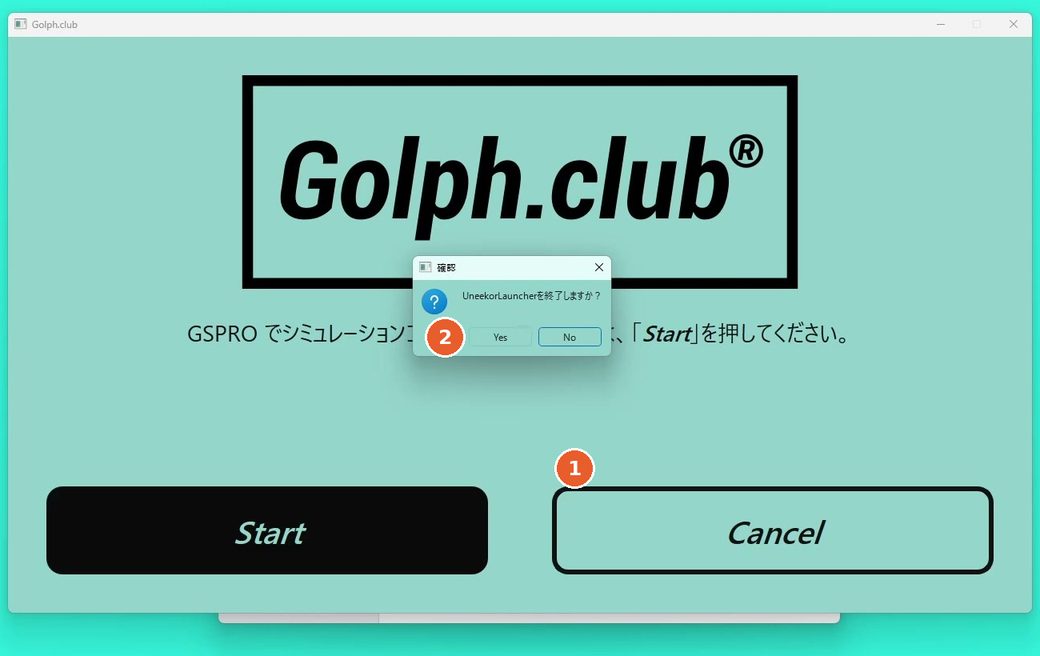
実際の画面スクリーン① Cancel → ② 確認で Yes
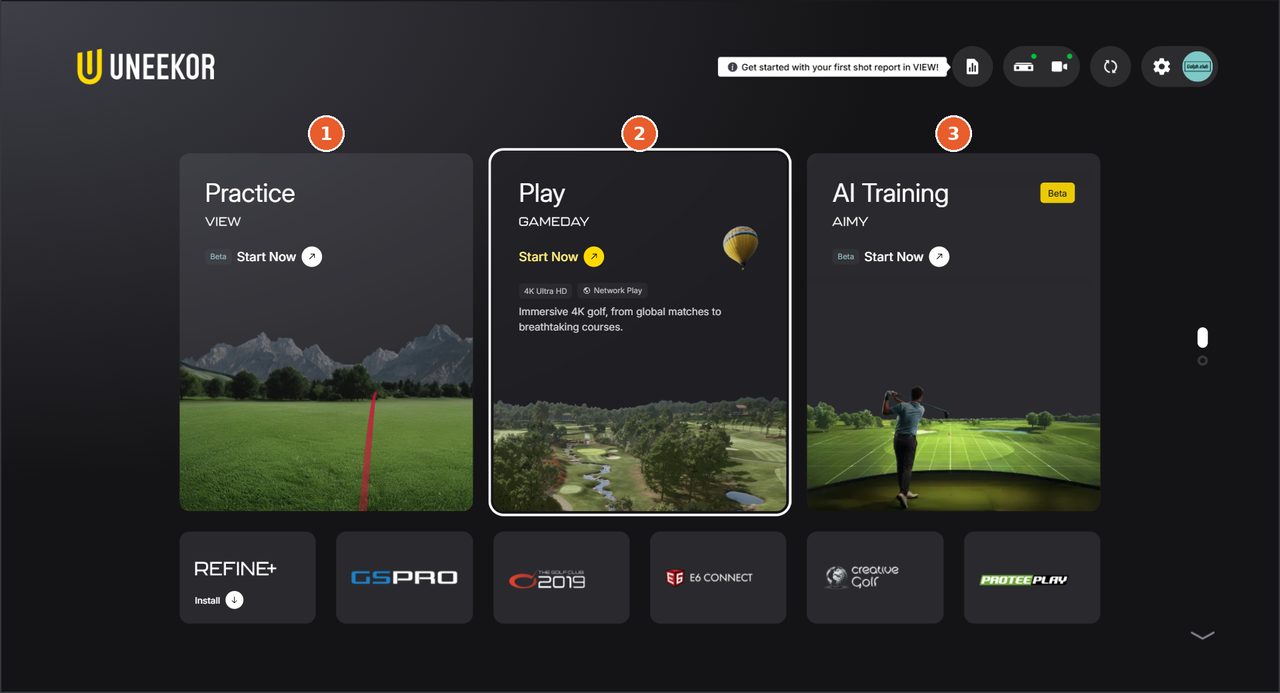
実際の画面手元モニターUNEEKOR Launcher(番号は下の説明)
- 1Practice(VIEW):スイング解析の別ソフト(AIトレーナー)。GAMEDAY の練習モードとは別物です
- 2Play(GAMEDAY):このページのソフト。Start Now で起動します
- 3AI Training(AIMY):AI コーチのソフト(AIMY の使い方)
※ 確認の「Yes」を押したあとの動きは、撮影の映像から読み取ったものです。違う表示が出たときは 公式LINE へご連絡ください。
GSPro に戻すとき
手元モニターのメインメニュー右上の QUIT で GAMEDAY を終了し、デスクトップの 「Golph.club スタート」を開いて Start を押してください。いつもどおり GSPro が立ち上がります(ご利用ガイド)。
GAMEDAY は「見る画面」と「操作する画面」が分かれているのが特長です。打席のスクリーン(Gameplay 画面)にコースを大きく映し、メニューを選ぶ・狙いやクラブを変えるなどの操作は手元モニター(Menu 画面)で行います。設定の画面も、スクリーンには見本が大きく映り、選ぶ操作は手元モニターで行います。
スクリーン(Gameplay 画面)の見方
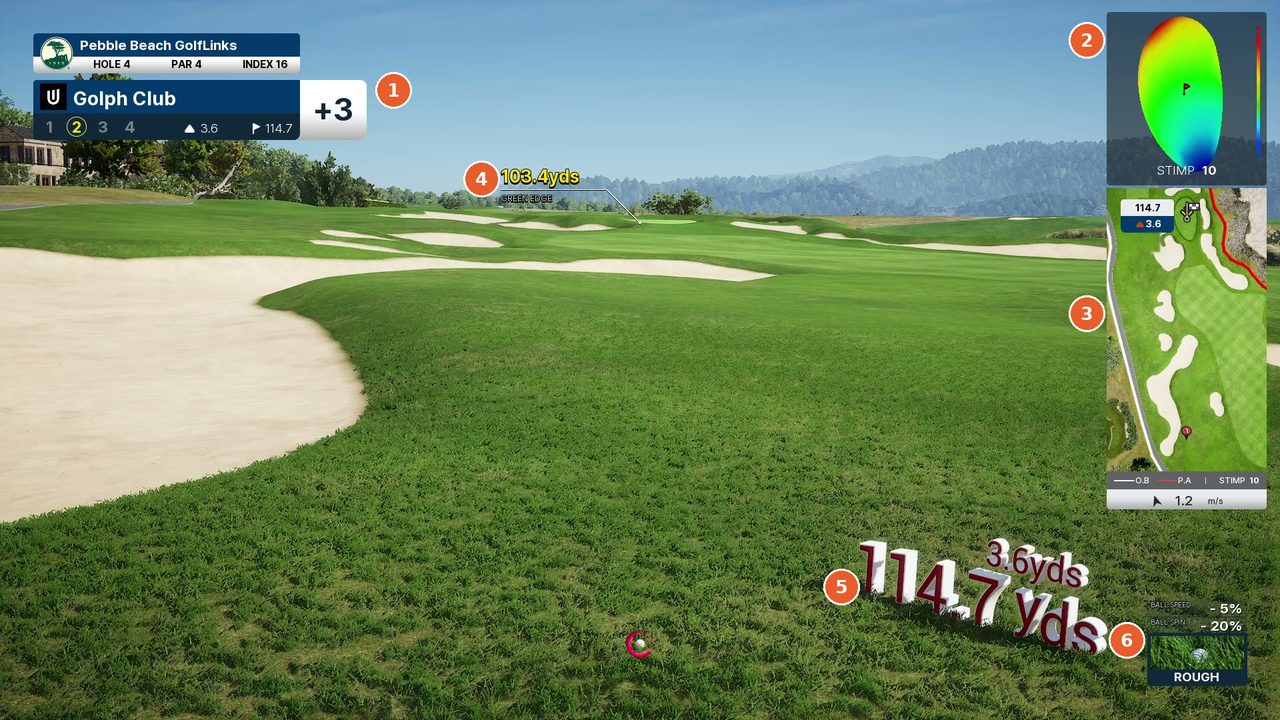
実際の画面スクリーン打つ前(Pebble Beach GolfLinks 4番・2打目)
- 1スコアボード:コース名と HOLE(ホール)・PAR・INDEX(難しさの順位)。その下にプレイヤー名、打数(今の打数が黄色の丸)、▲▼ の高低差、⚑ ピンまでの距離。右の白い枠はパーとの差(E=イーブン、+3 など)
- 2グリーンの傾斜:色で高さを表します(赤=高い〜青=低い)。STIMP はグリーンの速さです
- 3ミニマップ:上から見たホールの図。白い線=O.B、赤い線=P.A(ペナルティエリア)。上の白い枠は狙っている地点までの距離と高低差、下は風の向きと強さ(m/s)
- 4ハザードまでの距離:黄色の数字で GREEN EDGE(グリーンの端)・BUNKER・PENALTY AREA までの距離が出ます
- 5ピンまでの距離:大きな立体文字で、ピンまでの距離と高低差
- 6ライ(ボールのある場所):TEE / FAIRWAY / ROUGH / BUNKER / GREEN / FRINGE / OB / ROAD / PENALTY AREA。ラフでは BALL SPEED −5%・BALL SPIN −20%、バンカーでは −12%・−40% と、打ったボールへの影響も表示されます
手元モニター(Menu 画面)の見方
ラウンド中の手元モニターです。狙う地点、クラブ、スコアカード、マリガンなどの操作はここで行います。スクリーンには出ないクラブパスとミート率も、手元モニターで見られます。
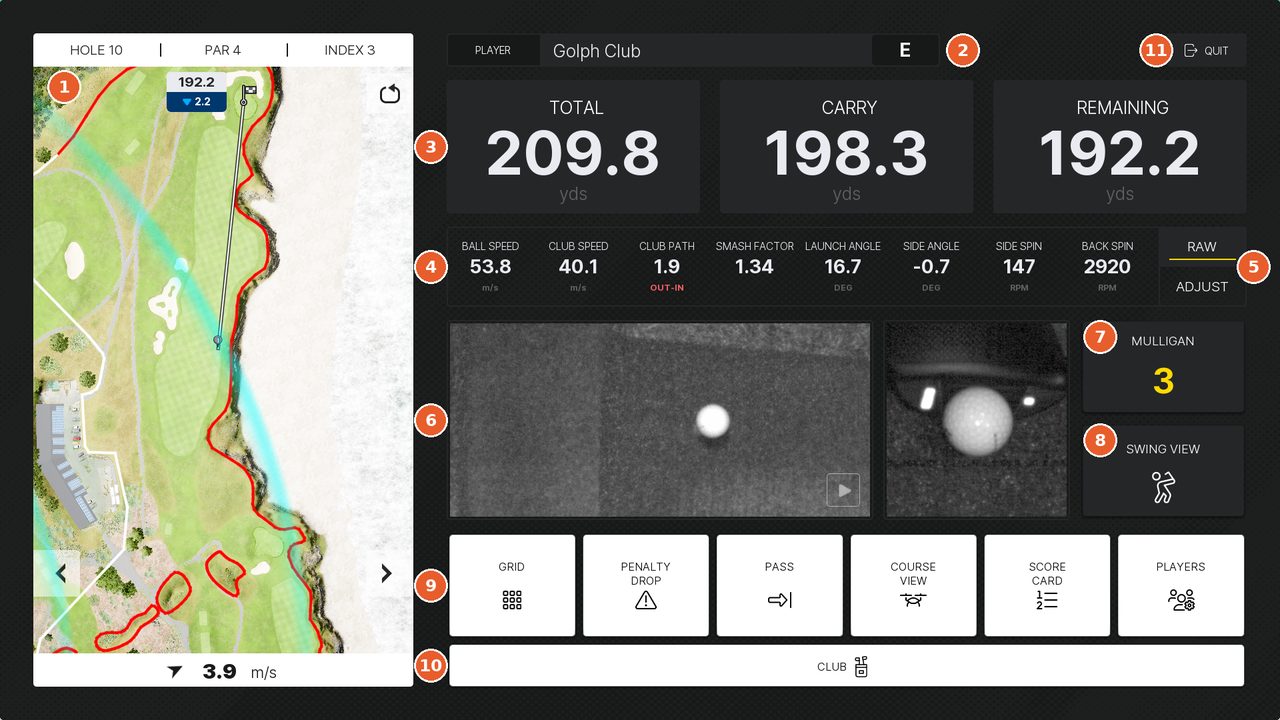
実際の画面手元モニターティーショットを打った後(10番)
- 1ミニマップ:上から見たホールの図。白い線=O.B、赤い線=ペナルティエリア。黄色のひし形が狙う地点で、横に狙う地点までの距離と高低差、ピンの横にピンまでの距離が出ます。いちばん下は風の向きと強さ
- 2プレイヤー名とスコア:今打つ人と、パーとの差(E=イーブン)
- 3TOTAL・CARRY・REMAINING:転がりを含めた距離・空中を飛んだ距離・ピンまでの残り(yds)
- 4ショットの数値:ボール初速・ヘッドスピード・CLUB PATH(クラブの軌道)・SMASH FACTOR(ミート率)・打ち出し角・左右の打ち出し方向・横回転・バックスピン → ショットデータの見方
- 5RAW / ADJUST:数値の表示の切り替え。撮影のときは RAW(計測した値)が選ばれていました
- 6ボールのカメラ映像:打った瞬間のボールの白黒映像。右下に再生の ▶ があります
- 7MULLIGAN:残りのマリガン(罰打なしの打ち直し)の回数
- 8SWING VIEW:打った後に押すと、スイングの動画が見られます → SWING VIEW
- 96つのボタン:GRID・PENALTY DROP・PASS・COURSE VIEW・SCORE CARD・PLAYERS → ボタンの一覧
- 10CLUB:クラブを選ぶボタン。スクリーンにも手元にも、今のクラブ名は表示されません
- 11QUIT:ラウンドをやめるときのボタン → ラウンドを終える・やめる
画面が逆に映っているときは
- 手元モニターのメインメニュー右上の OPTIONS を開くOPTIONS を開くと、スクリーンには音量や単位の見本が表示されます。
- いちばん下の SCREEN SELECT の右にある SETTING を押す
- スクリーン側を Gameplay、手元モニター側を Menu に設定する
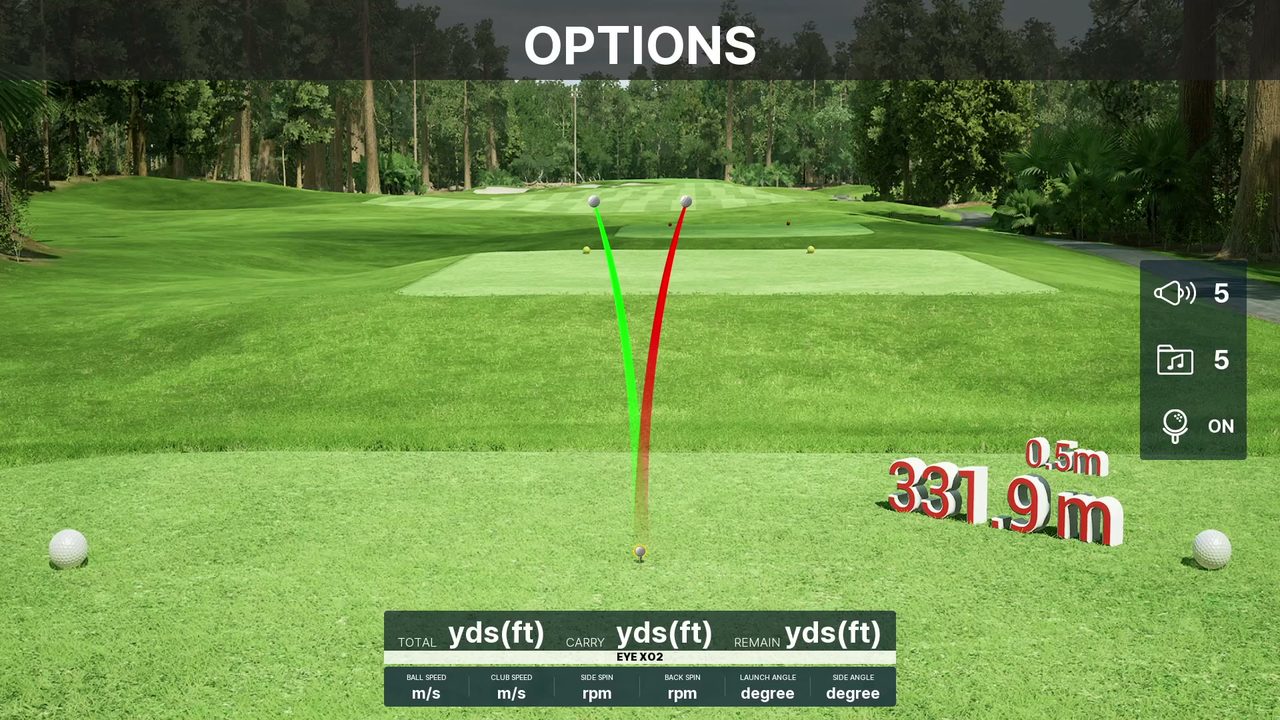
実際の画面スクリーンOPTIONS を開いたとき(音量・単位の見本)
画面の割り当て以外の設定は変更しないでください。直らない場合は 公式LINE へご連絡ください。
※ 手元モニターの OPTIONS の中の画面はまだ撮影できていないため、手順 2・3 は UNEEKOR 公式ヘルプをもとにしています。
GAMEDAY を起動すると、手元モニターにメインメニューが出ます。上の5つのタブでモードを選び、遊び方のカードを選んで、右下の START GAME を押します。タブやカードを選ぶたびに、スクリーンの映像も切り替わります。
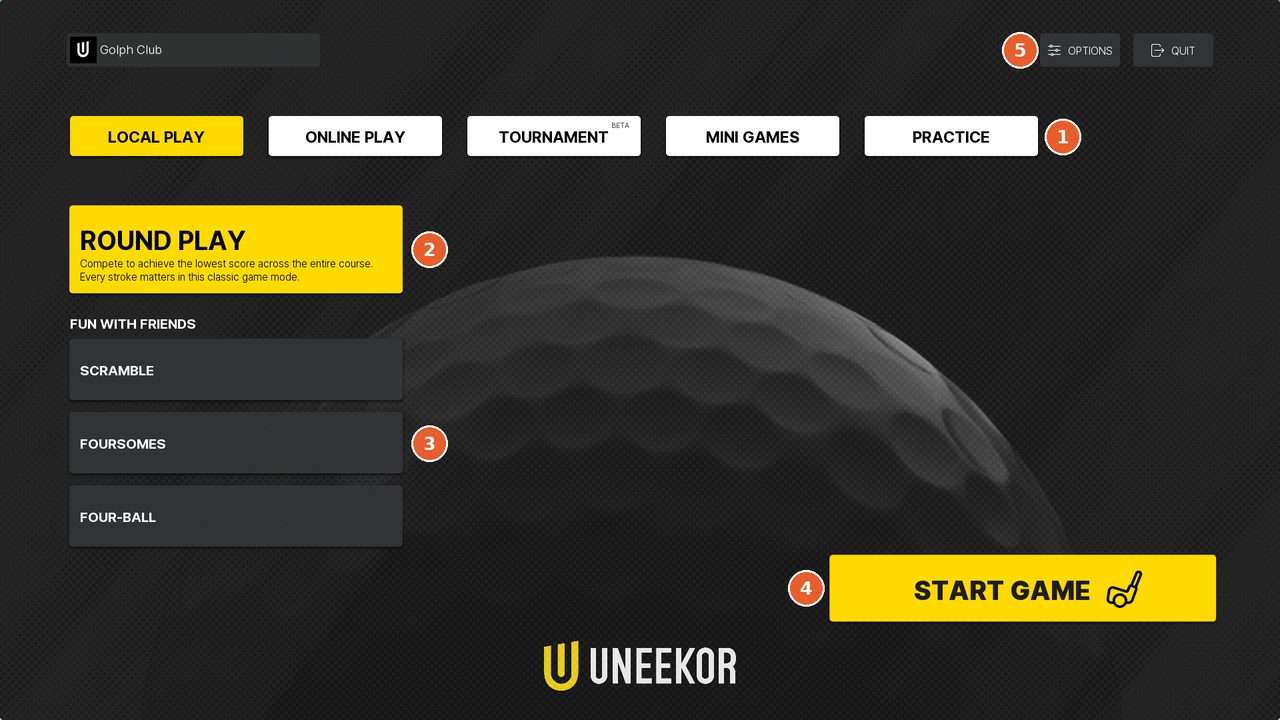
実際の画面手元モニターメインメニュー(LOCAL PLAY タブ)
ラウンドは LOCAL PLAY タブの ROUND PLAY で遊びます。操作はすべて手元モニターで行い、スクリーンには同じ画面の見本が大きく映ります。どの画面にも黄色で「ROUND PLAY」と表示されます。
-
LOCAL PLAY → ROUND PLAY → START GAME手元モニターのメインメニューで LOCAL PLAY タブの ROUND PLAY を選び、右下の START GAME を押します。
-
PLAYER LOBBY で一緒に回る人を足して CONTINUE1つ目の枠は当施設のアカウント(Golph Club)です。一緒に回る人は Add Player の枠から追加します(枠は全部で8つ)。
-
SELECT A COURSE でコースを選ぶコースの一覧は手元モニターに、選んだコースの情報はスクリーンに出ます。→ コースの選び方
-
GAME SETTINGS でラウンドのルールを決めて CONTINUE回るホール・ピンの位置・コースの硬さや風・単位・グリーンの速さを決めます。→ 項目の説明
-
PLAYER SETTINGS でプレイヤーごとの設定をして STARTティー・マリガンの回数・OKパットの距離・利き手などを決めます。ラウンドを始めるボタンはこの画面の START です。→ 項目の説明
-
NOW LOADING のあと、最初のホールから始まる読み込みは10秒ほどです(初めて使うコースは、ダウンロードに数分かかることがあります)。
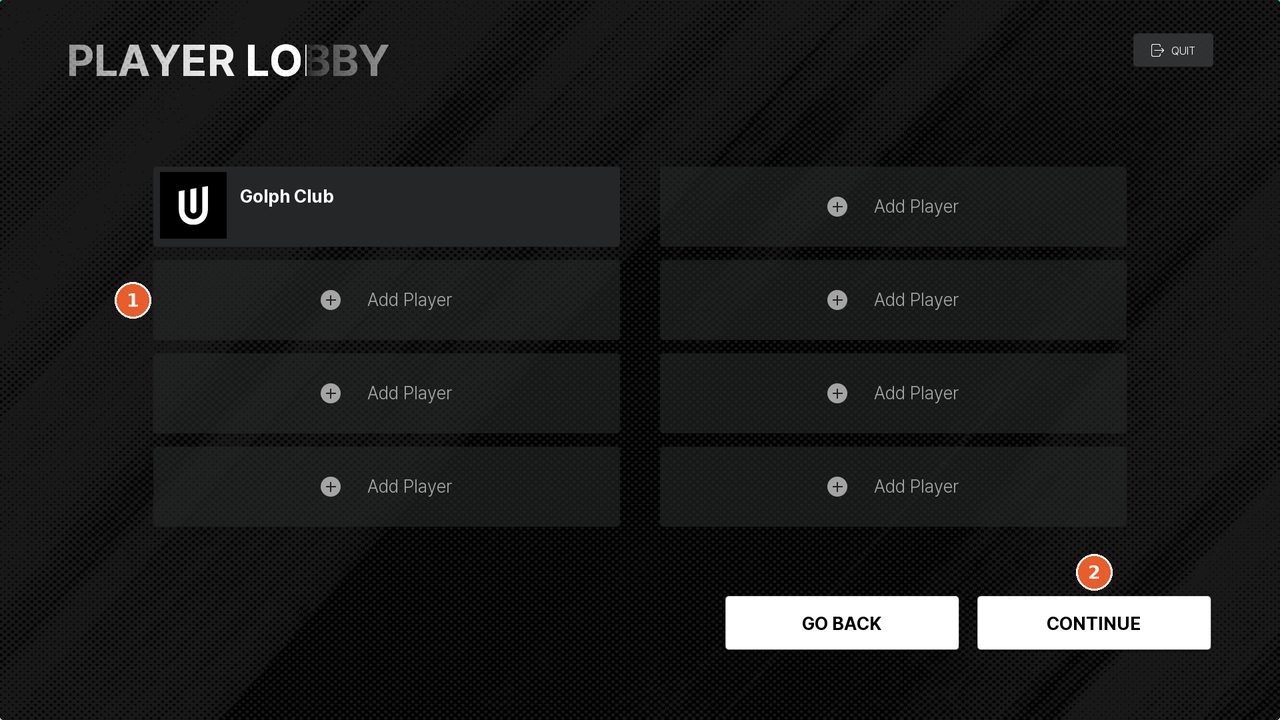
実際の画面手元モニターPLAYER LOBBY — ① Add Player で追加 → ② CONTINUE
SELECT A COURSE(コースを選ぶ)
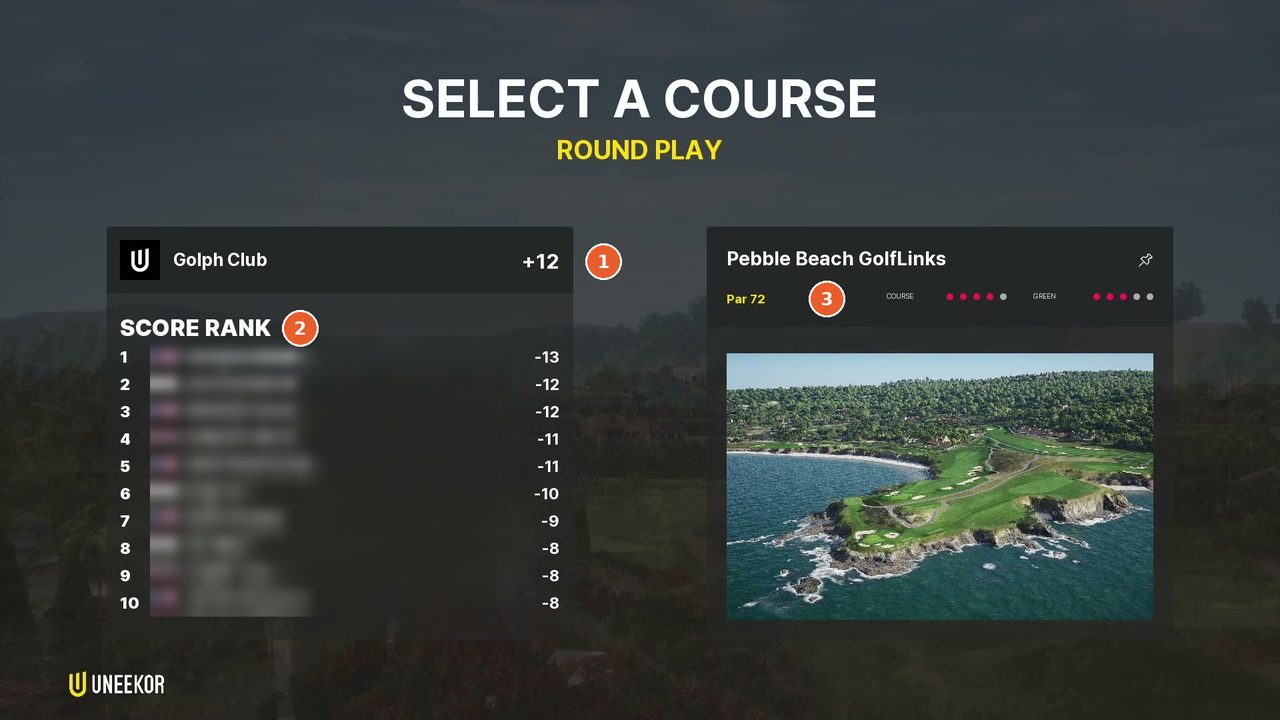
実際の画面スクリーンSELECT A COURSE(ランキングの名前はぼかしています)
- 1このコースでの成績:プレイヤー名とパーとの差(例:+12)
- 2SCORE RANK:このコースのスコアのランキング(上位10人)
- 3コースの情報:コース名・Par・COURSE と GREEN の5つの点(コースとグリーンの難しさの目安)とコースの写真
手元モニターのコース一覧は、上の ALL・FAVORITE などのタブで絞り込めます。
※ 手元モニターのコース一覧の画面は、まだ撮影できていません。
GAME SETTINGS(ラウンドのルール)
値の左右の ‹ › を押して変えます。矢印の無い項目(SCORE RULE・CONCEDE SETTING)は、ROUND PLAY では変えられません。
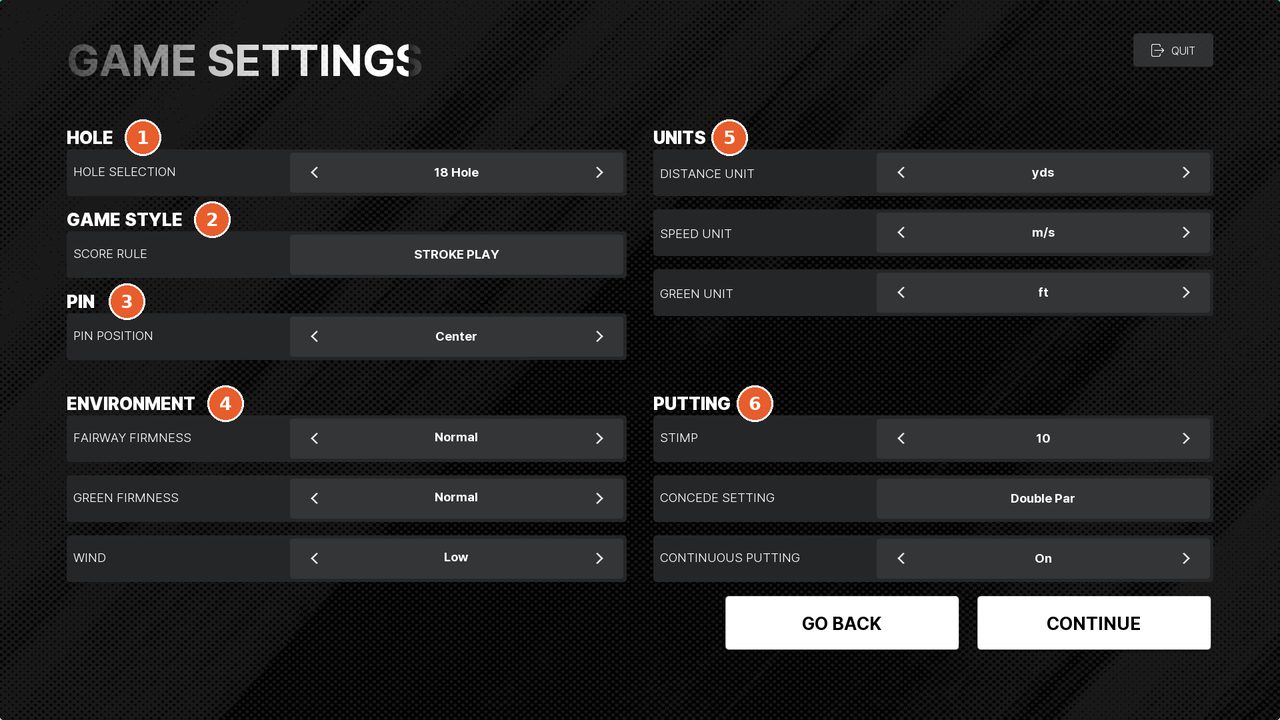
実際の画面手元モニターGAME SETTINGS(値は当施設のふだんの設定)
- 1HOLE — HOLE SELECTION:回るホール(18 Hole=18ホール、Front Nine=前半9ホール、Back Nine=後半9ホール)
- 2GAME STYLE — SCORE RULE:スコアの付け方。ROUND PLAY では STROKE PLAY(合計打数)で固定です
- 3PIN — PIN POSITION:ピンの位置(例:Center)
- 4ENVIRONMENT — FAIRWAY FIRMNESS・GREEN FIRMNESS(フェアウェイとグリーンの硬さ。例:Normal)、WIND(風の強さ。例:Low)
- 5UNITS — DISTANCE UNIT・SPEED UNIT・GREEN UNIT:距離・速さ・グリーン上の距離の単位(例:yds・m/s・ft)
- 6PUTTING — STIMP(グリーンの速さ。例:10)、CONCEDE SETTING(そのホールを打ち切る打数。Double Par=パーの2倍で固定)、CONTINUOUS PUTTING(続けてパットする設定。例:On)
PLAYER SETTINGS(プレイヤーごとの設定)
左の PLAYERS で ALL を選ぶと全員まとめて、名前を選ぶとその人だけの設定になります。スクリーンには、プレイヤーごとのカード(TEE BOX・GIMME・MULLIGAN・HANDEDNESS)が映ります。
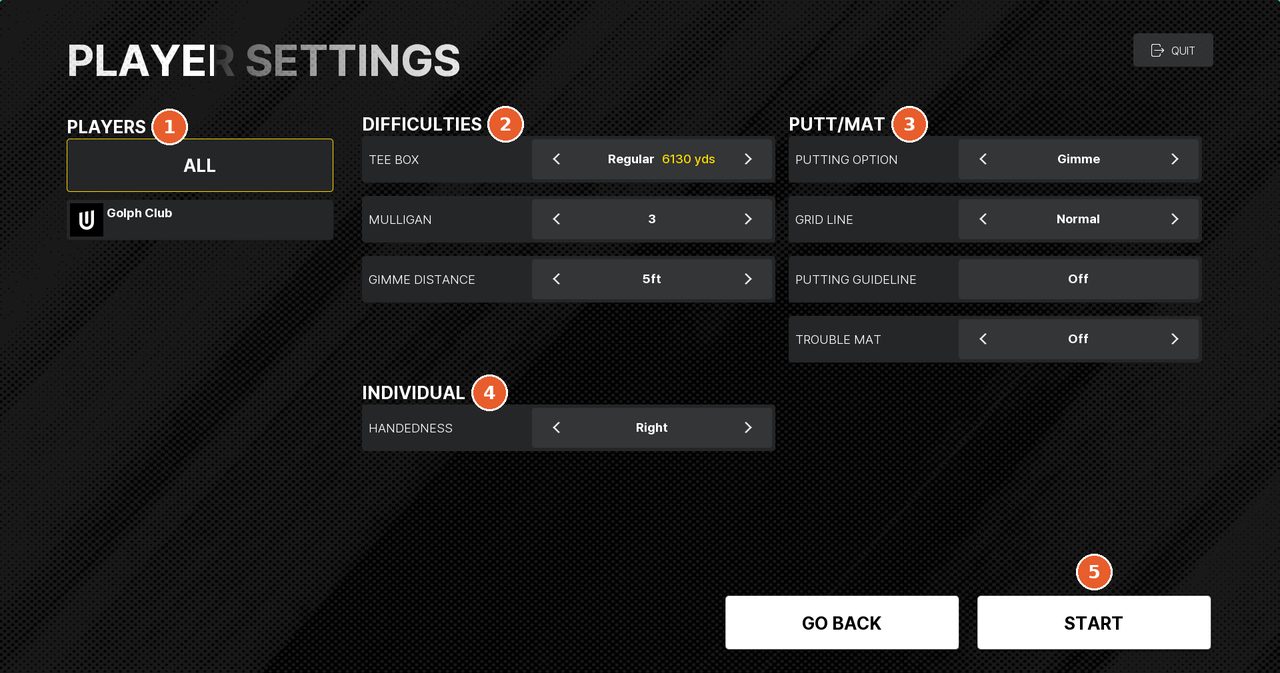
実際の画面手元モニターPLAYER SETTINGS
- 1PLAYERS:ALL=全員まとめて/名前=1人ずつ
- 2DIFFICULTIES — TEE BOX(打ち始めるティーとコースの全長。例:Regular 6130 yds)、MULLIGAN(罰打なしで打ち直せる回数。例:3)、GIMME DISTANCE(OKパットの距離。例:5ft=約1.5m。ピンからこの距離に入ると、カップイン扱いになります)
- 3PUTT/MAT — PUTTING OPTION(パットの扱い。例:Gimme)、GRID LINE(グリーンの格子の表示。例:Normal)、PUTTING GUIDELINE(パットの目安の線。Off で固定)、TROUBLE MAT(ラフやバンカー用のマットに関する設定と思われます。Off のままにしてください)
- 4INDIVIDUAL — HANDEDNESS:利き手(Right/Left)。左打ちの方は Left にしてください
- 5START:この画面でラウンドが始まります
※ PUTTING OPTION・GRID LINE・TROUBLE MAT のほかの選択肢と、HANDEDNESS を Left にしたときの画面は、まだ確認できていません。
チーム戦(FUN WITH FRIENDS)
チーム戦は、ROUND PLAY の設定ではなく、LOCAL PLAY タブの「FUN WITH FRIENDS」に別のモードとして並んでいます。遊びたいモードのカードを選んで START GAME を押してください。
※ チーム戦のカードを選んだ後の設定(チームの組み方など)の画面は、まだ撮影できていません。
1ホールの流れ
- ホールの紹介映像(フライオーバー)が流れるスクリーンにコースを上空から映す映像が10〜15秒ほど流れ、右下にホール番号・PAR・距離・高低差が出ます(グリーンの傾斜を真上から見せて始まるホールもあります)。同じとき手元モニターには、ホールの距離・風・ピンの位置・グリーンの速さと、先に打つ人(HONOR PLAYER)が出ます。手元の SKIP で映像を飛ばせます。
- ティーに立つスクリーン左上のスコアボードで HOLE・PAR、右上のミニマップで O.B やペナルティエリアの位置を確認します。
- 狙いとクラブを決める手元モニターのミニマップの黄色のひし形が狙う地点です(横に狙う地点までの距離と高低差が出ます)。クラブは手元の CLUB で選びます。今のクラブ名は、スクリーンにも手元にも表示されません。
- ボールを1球置いて打つGSPro と同じく、検知エリアに1球だけ置いてください。打つとカメラがボールを追い、スクリーンの下と手元モニターにショットデータが出ます。
- グリーンに乗ったらパットOKパットの距離(GIMME DISTANCE)に入ると「CONCEDE」でホールアウトし、スクリーンにスコアカードが出てから次のホールへ進みます。
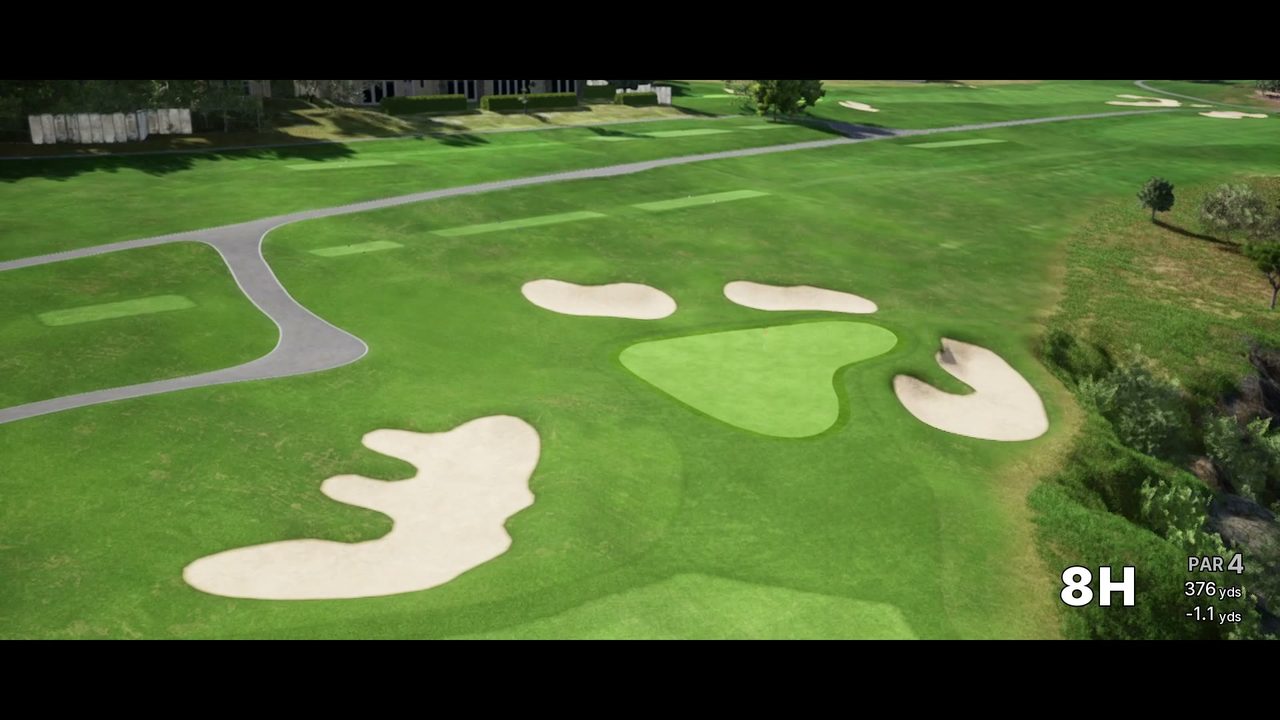
実際の画面スクリーンホールの紹介映像
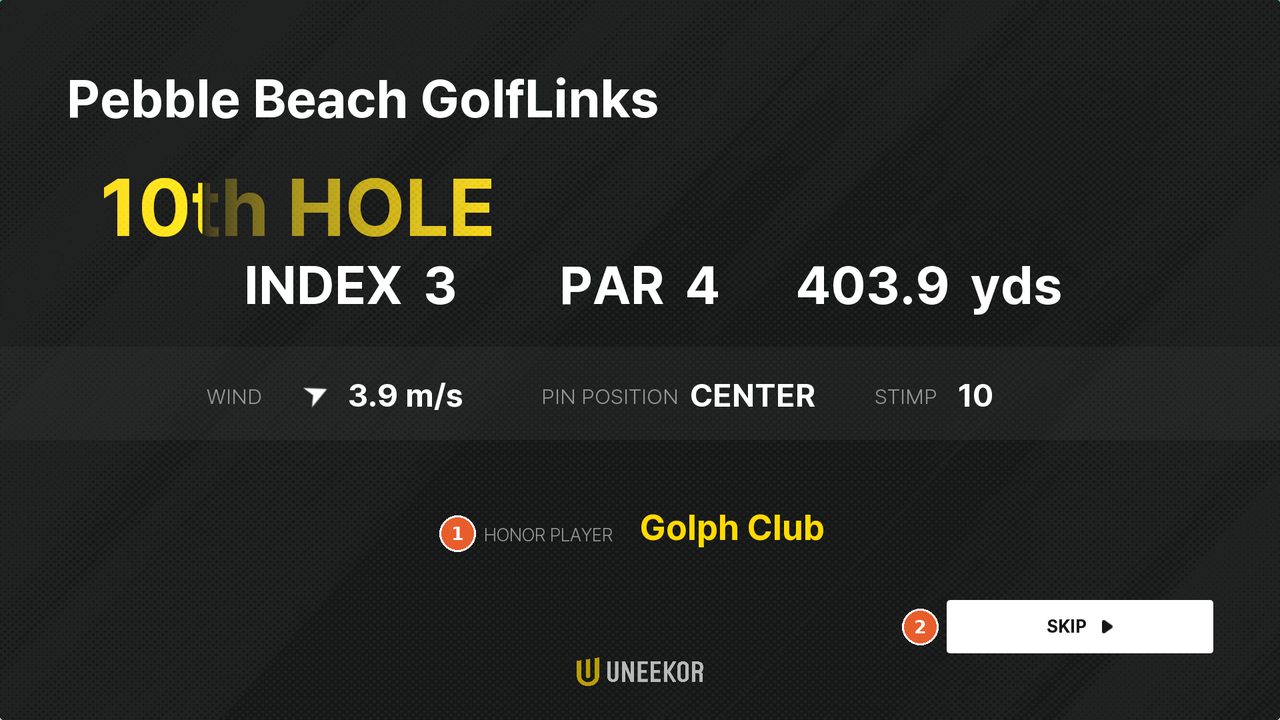
実際の画面手元モニター① 先に打つ人 ② SKIP
※ ミニマップで狙う地点を動かす操作は、まだ撮影できていません(ミニマップの下の ‹ › などで動かすと思われます)。
ショットデータの見方
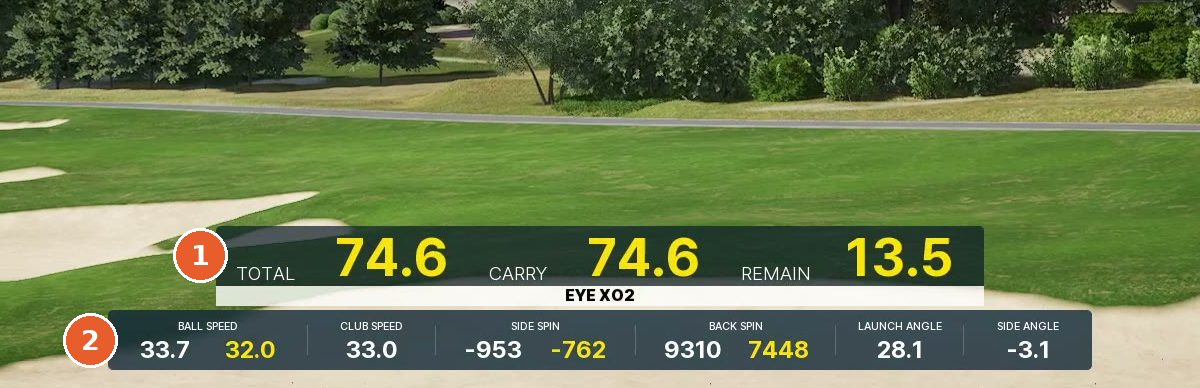
実際の画面スクリーンラフから打ったときのショットデータ
- 1上段:TOTAL(転がりを含めた距離)・CARRY(空中を飛んだ距離)・REMAIN(ピンまでの残り)。ボールが止まるまで数字が動きます
- 2下段:BALL SPEED(ボール初速)・CLUB SPEED(ヘッドスピード)・SIDE SPIN(横回転)・BACK SPIN(バックスピン)・LAUNCH ANGLE(打ち出し角)・SIDE ANGLE(左右の打ち出し方向)
手元モニターには、さらに2つの数値が出ます(残りの距離は「REMAINING」と表示されます)。

実際の画面手元モニターティーショットの数値
- CLUB PATH(クラブの軌道):数字の下に OUT-IN(外から内)か IN-OUT(内から外)が出ます
- SMASH FACTOR(ミート率):ボール初速 ÷ ヘッドスピード。ドライバーなら 1.5 に近いほど芯で打てています(アイアンはもう少し低いのがふつうです)
- パットのときは、CLUB SPEED・CLUB PATH・SMASH FACTOR は「-」になります
単位は、距離が yds(スクリーンのグリーン上はフィート・インチ)、速さが m/s、回転が rpm、角度が度です。ボールが落ちた場所には「GREEN」「BUNKER」などの文字が出ます。
グリーン上とホールアウト
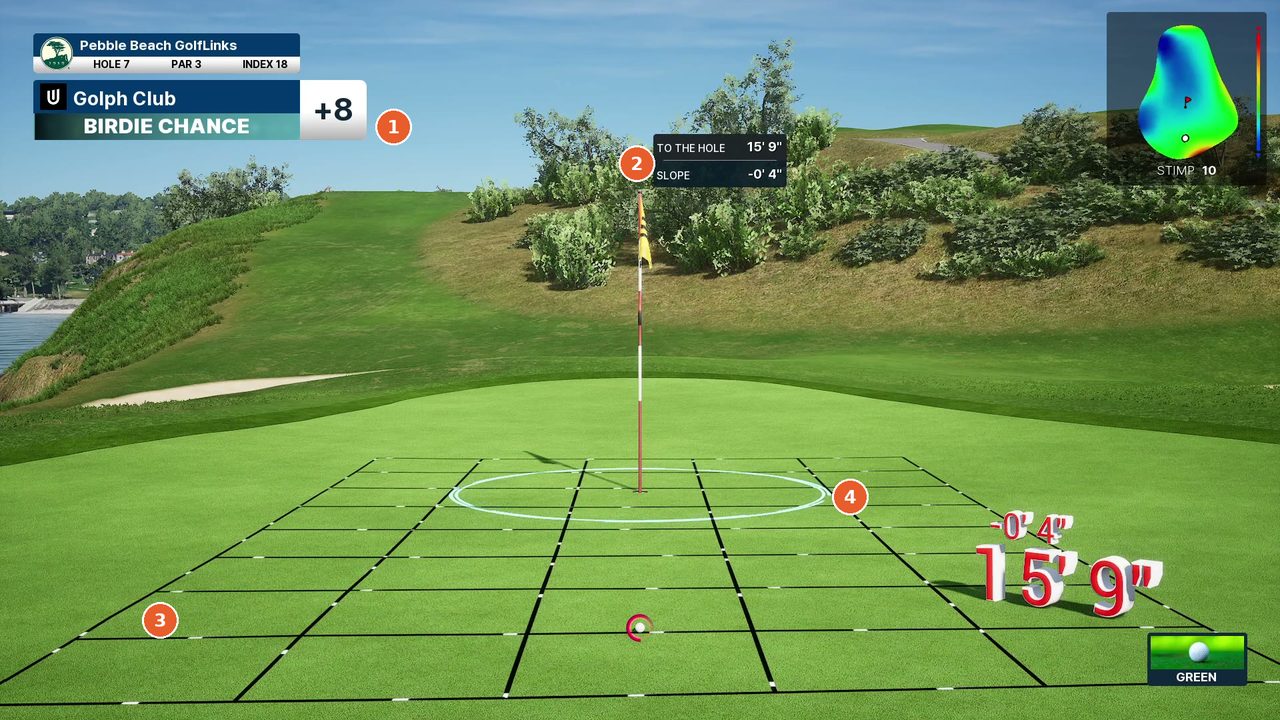
実際の画面スクリーングリーン上(7番・バーディーパット)
- 1BIRDIE CHANCE / PAR CHANCE:グリーンに乗ると、打数の代わりに今のパットの意味が出ます
- 2TO THE HOLE / SLOPE:カップまでの距離と高低差。グリーン上はフィート・インチ(例:15' 9")で表示されます
- 3格子(グリッド):グリーンとその周りでは、地面に格子が出て傾斜が分かります
- 4ピンのまわりの輪:この輪の中に止まると、OKパットでカップイン扱いになります
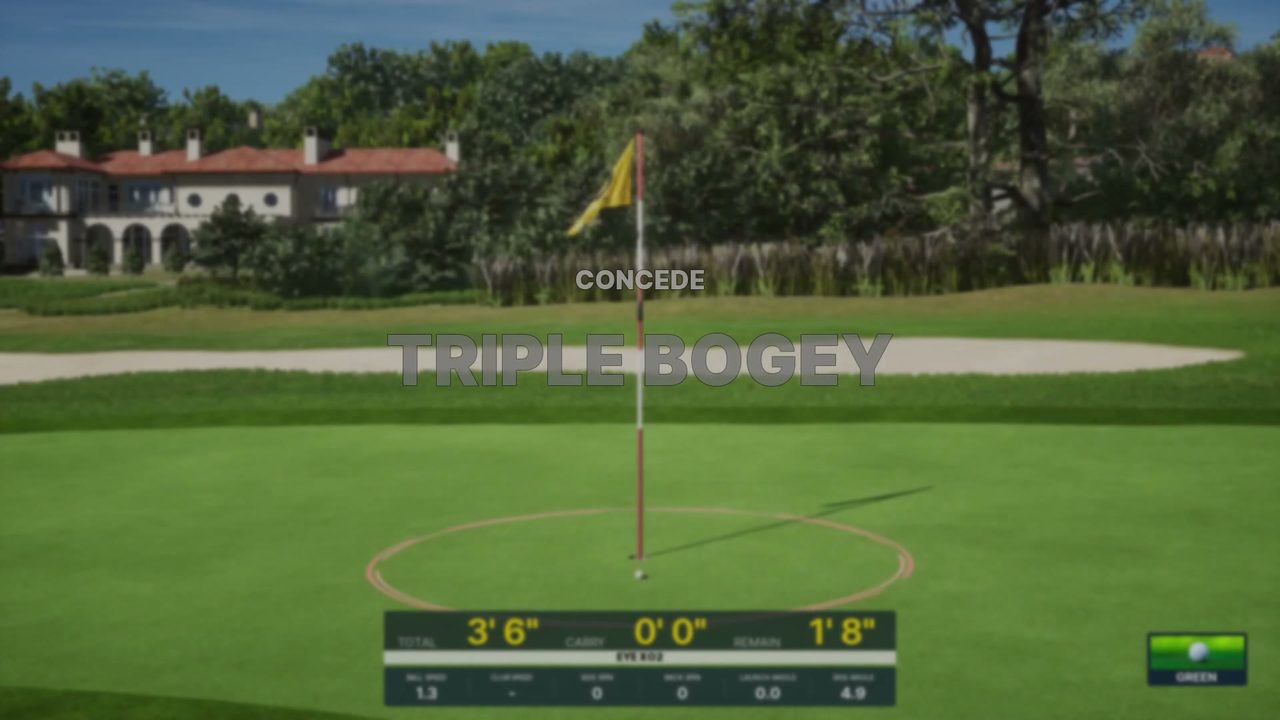
実際の画面OKパットでホールアウト(CONCEDE)
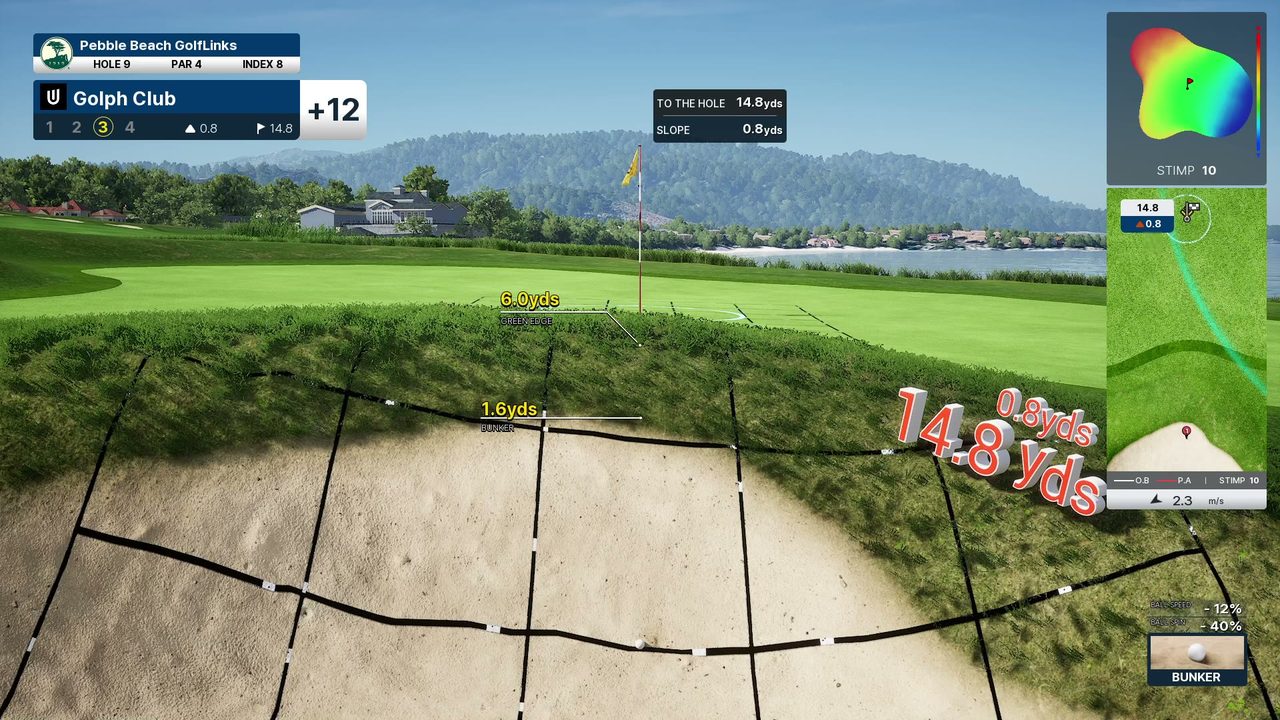
実際の画面バンカーでは −12%・−40%
ホールアウトすると「CONCEDE」と、そのホールのスコア(例:TRIPLE BOGEY)が出て、左上のパーとの差が更新されます。グリーンの近くでは、ラフやバンカーからでも地面に格子が出ます(PLAYER SETTINGS の GRID LINE)。
OB・ペナルティエリア
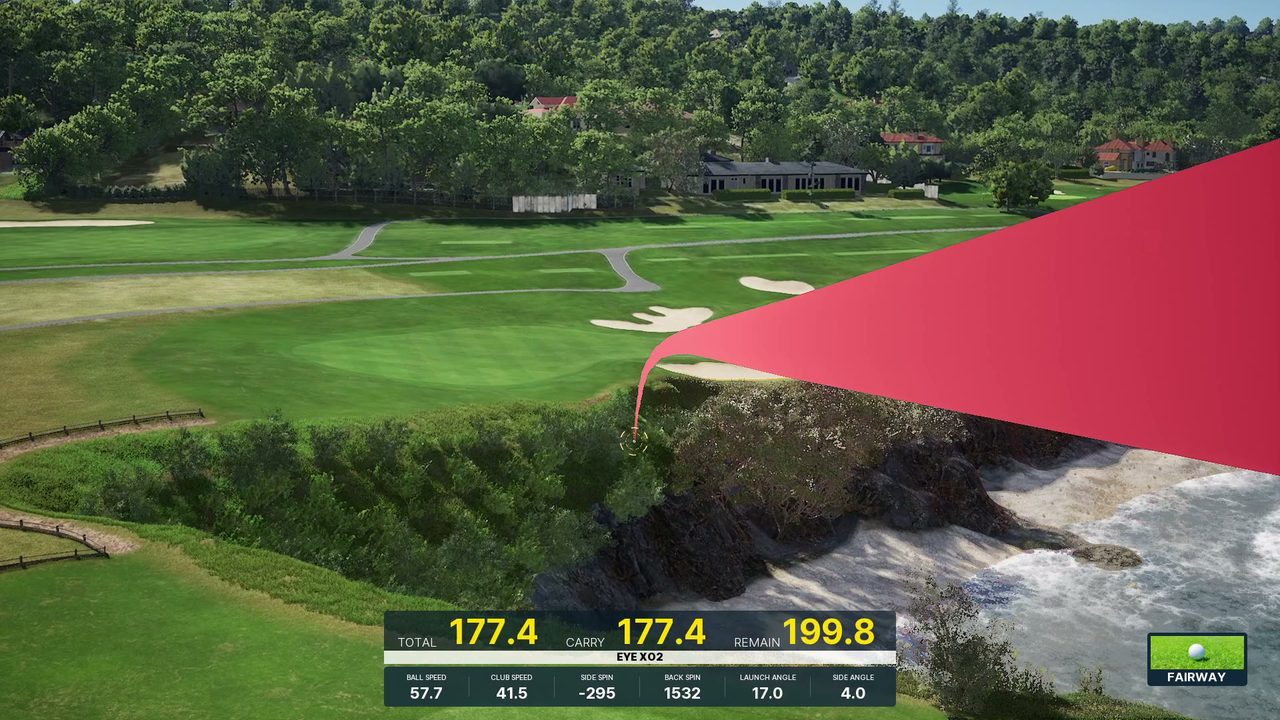
実際の画面スクリーン赤い幕がペナルティエリアの境目
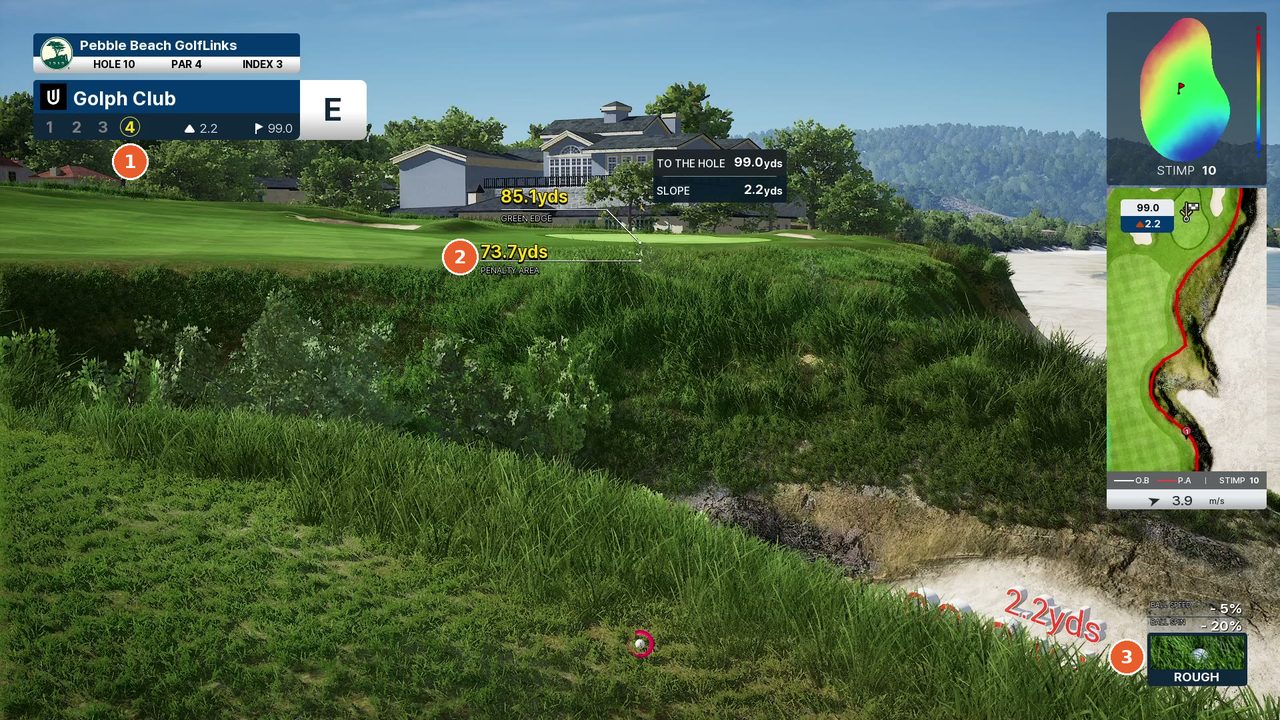
実際の画面スクリーン1打罰の後(番号は下の説明)
コースの赤い幕(ミニマップでは赤い線)がペナルティエリアの境目です。ボールが入ると1打罰が付き、救済の位置から次の打数で打ちます。飛んでいる途中で右下のライ表示が OB などに変わっても、判定はボールが止まった場所で行われます。
- 1打数が1つ飛ぶ:罰打の分、丸数字が1つ飛びます(例:2打目が入ると、次は ③ を飛ばして ④ から)
- 2ペナルティエリアまでの距離:グリーンの端(GREEN EDGE)などと一緒に、黄色の数字で出ます
- 3救済の位置のライ:例では ROUGH(BALL SPEED −5%・BALL SPIN −20%)
※ 撮影の映像では、救済の位置へは自動で移ったように見えました。手元の PENALTY DROP を使う場面は、まだ撮影できていません。
SWING VIEW(スイングの動画を見る)
打った後に手元モニターの SWING VIEW を押すと、「ABOUT THE SHOT」が開きます。左に2台のカメラで撮ったスイングの動画(横・後ろから)、右にそのショットの数値が出ます。下のボタンで一時停止・再生し、CONFIRM で閉じます。
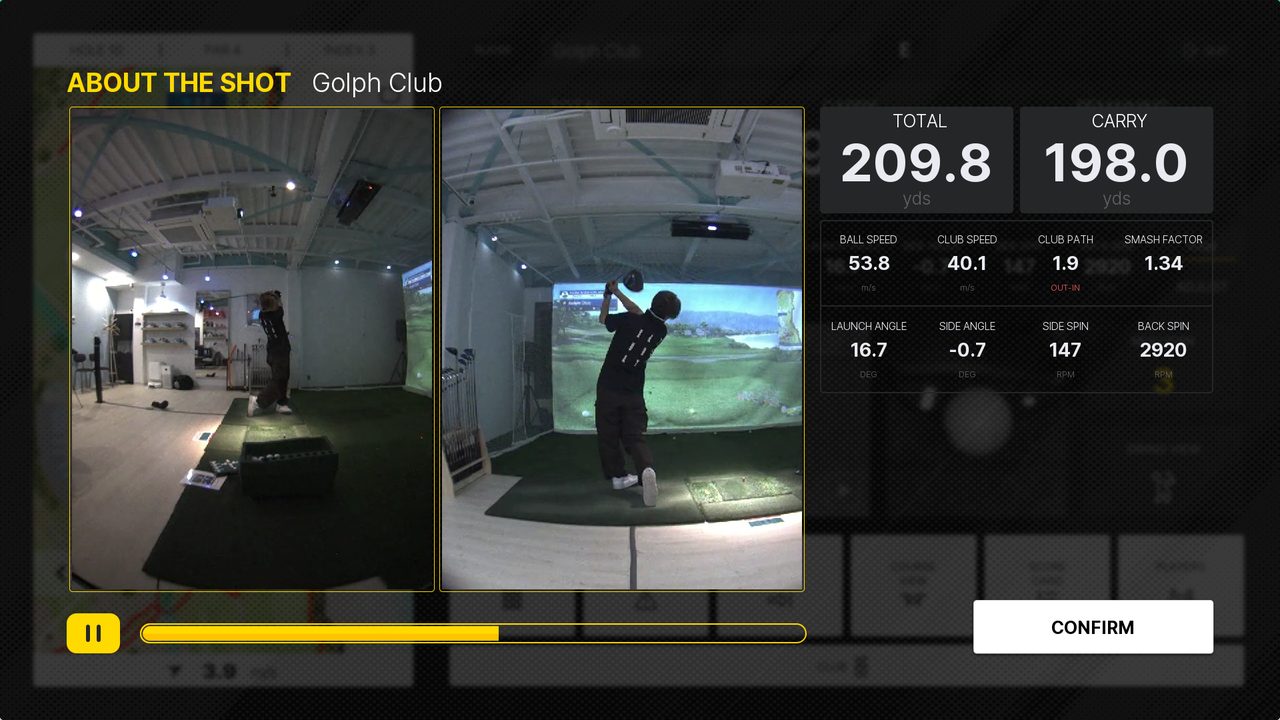
実際の画面手元モニターABOUT THE SHOT(左が横から、右が後ろからの動画)
スコアカードの見方
撮影のときは、ホールアウトするたびに、次のホールに移る前にスクリーンにスコアカードが出ました。手元の SCORE CARD でも開けます。
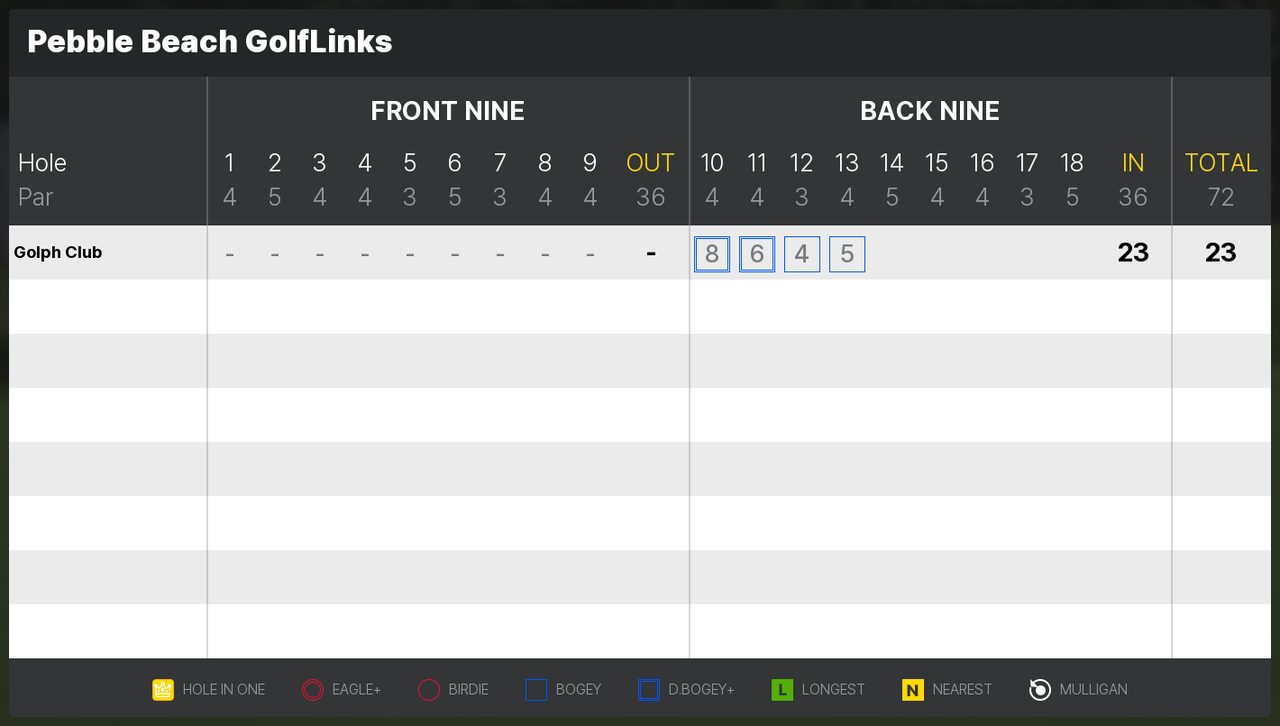
実際の画面スクリーンスコアカード(後半の4ホールを回ったところ)
- 上の段がホール番号と Par。OUT(前半)・IN(後半)・TOTAL(合計)は黄色です
- スコアのまわりの記号:四角=ボギー、二重の四角=ダブルボギー以上、丸=バーディー、二重丸=イーグル以上、王冠=ホールインワン
- そのほか L=LONGEST(ドラコン)、N=NEAREST(ニアピン)、回る矢印=マリガンを使ったホール
ラウンドを終える・やめる
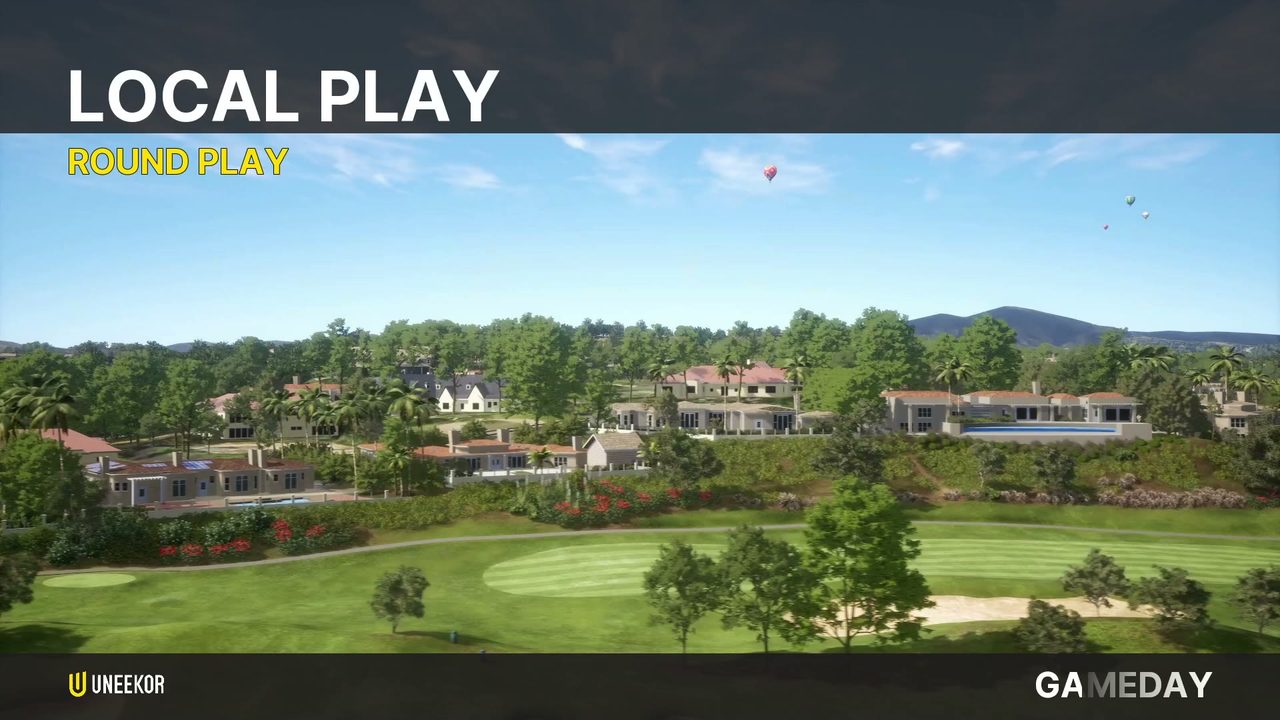
実際の画面スクリーン回り終えると LOCAL PLAY の画面に戻ります
GAME SETTINGS で選んだホールを回り終えると、スクリーンは「LOCAL PLAY」の画面(メインメニュー)に戻ります。途中でやめるときは、手元モニター右上の QUIT を押します(「Main Menu」という名前のボタンはありません)。1打だけやり直したいときはマリガンを使います。
※ QUIT を押したときの確認の画面は、まだ撮影できていません。撮影では、ラウンドの途中で GAMEDAY が終了してデスクトップに戻りました。続けて GSPro を使うときは → GSPro に戻すとき
「ちょっとした勝負」や「待ち時間なしで全員が楽しむ」のにぴったりなモードです。手元モニターのメインメニューで MINI GAMES タブを開き、遊びたいゲームを選んで START GAME を押します。
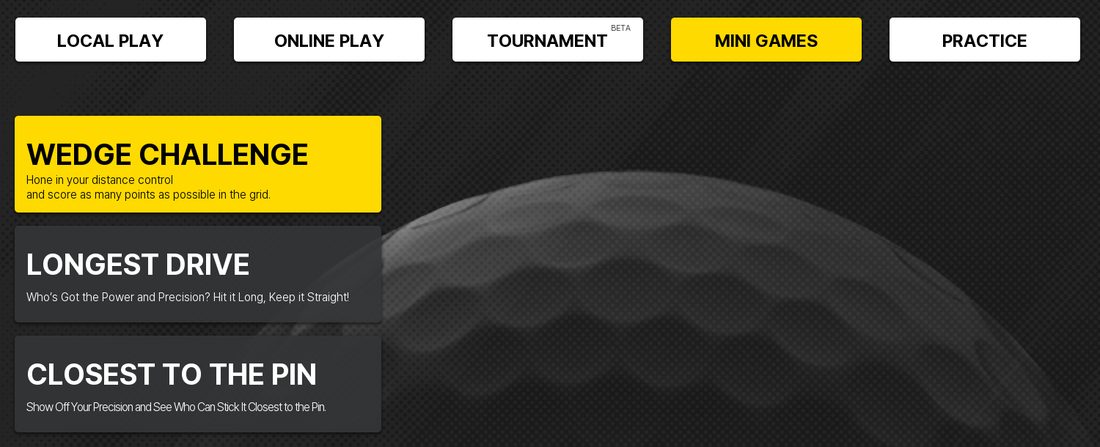
実際の画面手元モニターMINI GAMES タブ
※ ゲームの中の画面(ルールや点数の出かた)は、まだ当施設で撮影できていないため、UNEEKOR 公式情報をもとにしています。
手元モニターのメインメニューで PRACTICE タブを開き、DRIVING RANGE か COURSE PRACTICE を選んで START GAME を押します。
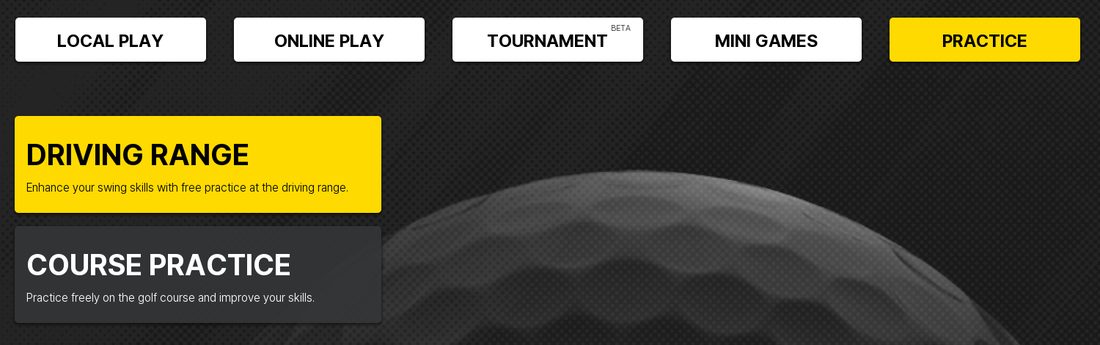
実際の画面手元モニターPRACTICE タブ
※ 練習モードの中の画面(距離の選び方・Shot Repeat など)は、まだ当施設で撮影できていないため、UNEEKOR 公式情報をもとにしています。
※ メインメニューのタブ(ONLINE PLAY・TOURNAMENT〈BETA〉)は確認済みです。中の画面はまだ撮影できていないため、UNEEKOR 公式情報をもとにしています。
- まずは練習モードのドライビングレンジで数球打つ
- ラウンドは前半9ホールなどに絞る(チーム戦ならスクランブル)
- PLAYER SETTINGS で GIMME 大きめ・MULLIGAN 多め
- ミニゲームの「ニアピン」「ドラコン」で順位を競う
- 景品を用意すると一気に盛り上がります
- チーム対抗なら「フォーボール」
- 2人1組の「フォーサム」で協力プレー
- ウェッジチャレンジで点数を競う
- 名門コースの景色を楽しむ “ゴルフ旅行” 気分で
- コース練習の Shot Repeat で苦手な場面を反復
- アプローチ練習で 30〜150yd の距離感を作る
- 本番さながらに「ストロークプレー」で通しラウンド
解決しない場合は 公式LINE へご連絡ください。
GAMEDAY は UNEEKOR 社の製品です。画面の表記・機能はソフトの更新により変わることがあります。本ページの画面は、2026年10月26日・27日に当施設で撮影した実際の画面(スクリーンと手元モニター)と UNEEKOR 公式情報をもとに作成しています。
参考:UNEEKOR Software / GAMEDAY Ver.2026.7.21 / 画面の切り替え(公式ヘルプ)